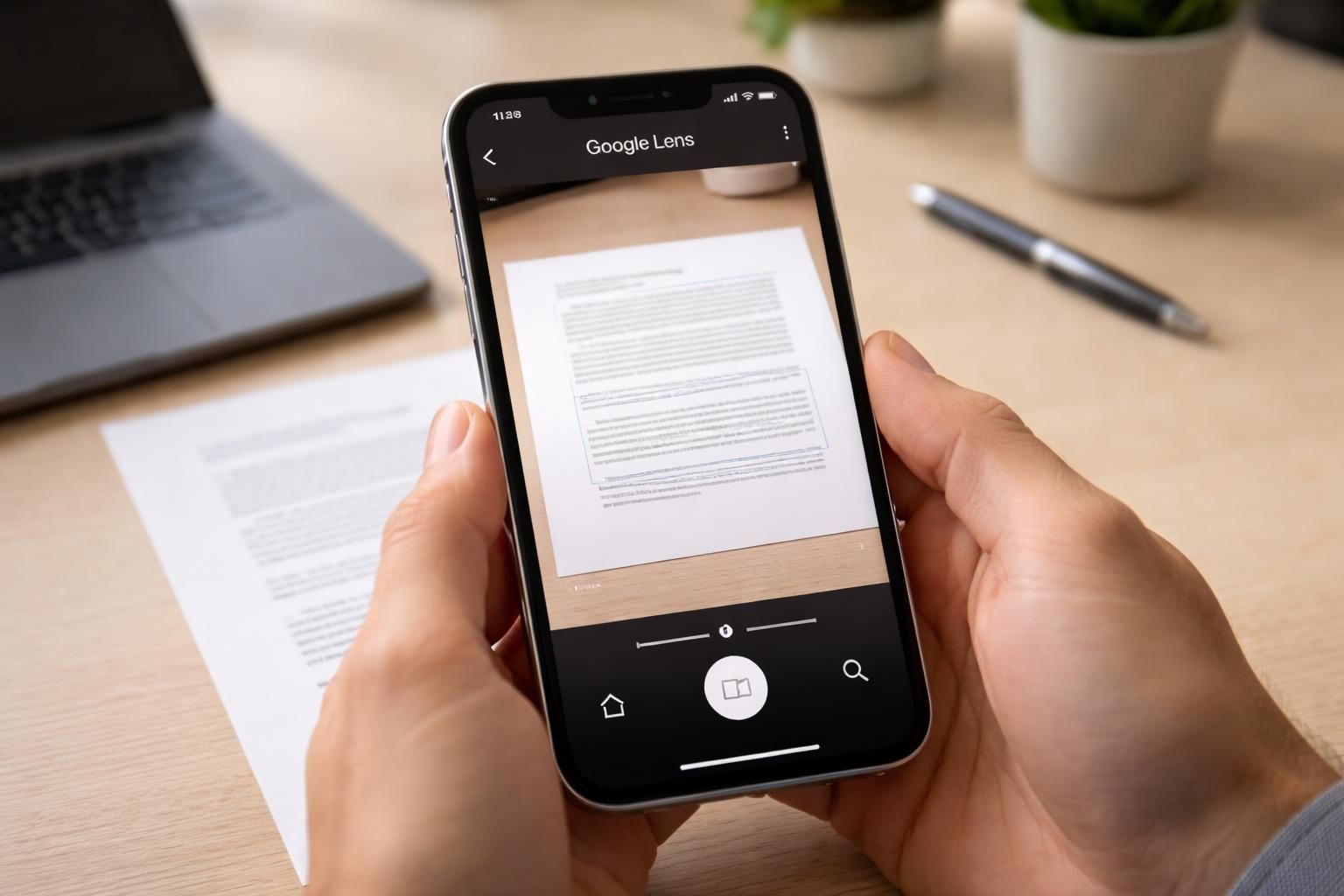
Dans un monde où la numérisation de documents et l’accès à l’information se font de plus en plus rapides et efficaces, l’utilisation d’outils de reconnaissance d’image tels que Google Lens s’avère être une solution précieuse pour les utilisateurs d’iPhone. Permettant non seulement de capturer des informations visuelles, mais aussi de les interpréter grâce à l’intelligence artificielle, Google Lens a évolué pour devenir un outil essentiel dans la vie quotidienne professionnelle et personnelle. Ce guide détaillé explore comment tirer parti de cette technologie sur votre iPhone pour numériser et organiser vos documents avec précision et efficacité. De la configuration de l’application à ses nombreuses fonctionnalités, nous allons parcourir les étapes nécessaires pour optimiser votre expérience avec Google Lens.
Qu’est-ce que Google Lens ?
Google Lens est une application innovante développée par Google qui utilise la technologie de reconnaissance d’image pour identifier et analyser des objets du monde réel en utilisant la caméra de votre appareil. Anciennement réservée aux smartphones Android, cette fonctionnalité est désormais accessible sur iPhone via l’application Google. Grâce à Google Lens, les utilisateurs peuvent scanner des textes, identifier des produits ou obtenir des informations sur des lieux ou des objets, tout cela simplement en prenant une photo.
Fonctionnalités principales de Google Lens
Les fonctionnalités de Google Lens vont bien au-delà de la simple capture d’image. Voici quelques-unes de ses principales caractéristiques :
- Reconnaissance de texte : La fonction OCR (Optical Character Recognition) permet de copier et traduire du texte à partir d’images, facilitant ainsi la gestion de documents papier.
- Identification visuelle : Que ce soit pour des livres, des plantes ou des produits, Google Lens fournit des informations pertinentes en un clin d’œil.
- Ajout rapide de contacts : Il suffit de scanner une carte de visite pour ajouter un contact directement à votre répertoire.
- Intégration avec d’autres applications : Les images capturées peuvent être facilement partagées avec Google Keep ou d’autres applications de productivité.
- Scannage de codes QR : Permet d’accéder efficacement à des informations supplémentaires via des codes QR simplement en les scannant.
En somme, Google Lens transforme la manière dont les utilisateurs interagissent avec leur environnement en rendant l’information rapidement accessible, renforçant ainsi l’efficacité dans la vie professionnelle et personnelle.
Comment télécharger et configurer Google Lens sur iPhone
Pour commencer à utiliser Google Lens sur votre iPhone, vous devez d’abord télécharger l’application Google depuis l’App Store. Ce processus est simple et ne prend que quelques minutes.
Étapes de téléchargement et configuration
Voici un guide étape par étape pour configurer Google Lens sur votre appareil :
- Accédez à l’App Store sur votre iPhone.
- Dans la barre de recherche, tapez “Google” et recherchez l’application officielle.
- Téléchargez et installez l’application sur votre appareil.
- Ouvrez l’application et connectez-vous avec votre compte Google. Si vous n’en avez pas, vous pouvez en créer un via l’application.
- Une fois connecté, recherchez l’icône de Google Lens dans la barre de recherche. Elle est généralement à droite de la barre de saisie de texte.
- Activez la caméra en suivant les instructions à l’écran pour donner à l’application l’autorisation d’accéder à votre caméra.
Une fois ces étapes complètes, vous serez prêt à explorer les différentes fonctionnalités de Google Lens sur votre iPhone.
Numériser des documents avec Google Lens
Une des utilisations les plus pratiques de Google Lens est la numérisation de documents. Grâce à sa capacité de reconnaissance de texte, il est possible de convertir des documents physiques en formats numériques en un rien de temps.
Étapes pour numériser un document
Voici comment procéder pour numériser efficacement un document à l’aide de Google Lens :
- Ouvrez l’application Google et sélectionnez l’icône Google Lens.
- Dirigez la caméra vers le document que vous souhaitez numériser.
- Ajustez l’angle et la distance jusqu’à ce que le texte ou l’image soit bien en vue dans le cadre.
- Appuyez sur le bouton de capture pour prendre une photo.
- Utilisez les options de sélection de texte si nécessaire pour extraire le texte de l’image. Vous pouvez ensuite le copier, le traduire ou le partager avec d’autres applications.
Cette fonctionnalité est particulièrement utile pour les professionnels qui ont besoin de numériser des contrats, des reçus ou d’autres documents importants rapidement. La possibilité de convertir un document papier en digital permet de réduire le temps consacré à la gestion documentaire.
Optimisation de l’efficacité avec Google Lens
Pour tirer le meilleur parti de Google Lens, certaines pratiques peuvent améliorer votre expérience utilisateur et votre efficacité lors de la numérisation de documents.
Meilleures pratiques pour une utilisation optimale
- Éclairage adéquat : Assurez-vous que l’éclairage est suffisant pour éviter des images floues ou de mauvaise qualité.
- Stabilité de la caméra : Tenez votre appareil fermement ou utilisez un trépied pour éviter le flou de mouvement lors de la capture d’image.
- Vérifiez le cadrage : Assurez-vous que le document est entièrement visible dans le cadre avant de le numériser.
- Utilisation des réglages : Explorez les options de réglages de l’application afin d’ajuster la qualité de l’image selon vos besoins.
- Organisation des fichiers : Après numérisation, assurez-vous de bien organiser vos fichiers numériques pour un accès futur facilité.
En adoptant ces pratiques, les utilisateurs d’iPhone peuvent maximiser l’efficacité de Google Lens dans leur quotidien, rendant la numérisation de documents rapide et sans effort.
Google Lens pour la traduction et l’interaction avec le texte
Une autre fonctionnalité clé de Google Lens est sa capacité à traduire du texte instantanément. Cela s’avère particulièrement utile dans un environnement professionnel multiculturel où la communication avec des clients ou partenaires internationaux est courante.
Utilisation de Google Lens pour traduire du texte
La fonctionnalité de traduction fonctionne de la manière suivante :
- Une fois que vous avez pris une photo du texte, sélectionnez l’option de traduction dans le menu qui apparaît.
- Choisissez la langue cible pour obtenir la traduction instantanée.
- Google Lens affichera le texte traduit à l’écran, vous permettant ainsi de le copier directement ou de l’utiliser comme bon vous semble.
Cette fonctionnalité est essentielle pour les professionnels travaillant dans des environnements multilingues. Elle facilite les échanges, tout en réduisant les barrières linguistiques.
Gestion des documents numérisés avec Google Lens
Après numérisation, il est crucial de bien gérer les documents pour une utilisation future. Google Lens permet d’intégrer ces documents dans divers systèmes pour une organisation optimale.
Stockage et organisation des fichiers
Les options pour stocker et organiser vos documents numérisés sont variées. Voici quelques suggestions efficaces :
- Google Drive : Téléchargez vos documents numérisés sur Google Drive pour un accès facile depuis n’importe quel appareil.
- Google Keep : Créez des notes liées à chacun de vos documents pour garder un suivi et faciliter l’accès rapide aux informations importantes.
- Applications de gestion de documents : Intégrez vos fichiers numérisés dans des applications dédiées pour une gestion documentaire plus poussée.
En utilisant ces systèmes de gestion, les utilisateurs d’iPhone peuvent s’assurer que leurs documents numérisés sont non seulement accessibles, mais également bien organisés pour une consultation future.
Conclusion sur l’utilisation de Google Lens pour numériser sur iPhone
Avec ses multiples fonctionnalités, Google Lens représente un outil puissant pour quiconque cherche à numériser et gérer des documents efficacement sur un iPhone. Que ce soit pour des tâches quotidiennes, la gestion de documents professionnels ou la communication multilingue, les bénéfices apportés par cette technologie sont indéniables. En adoptant les techniques décrites dans ce guide, chaque utilisateur est à même de transformer sa manière de travailler, tout en économisant temps et efforts lors de la numérisation de documents.