La communication a considérablement évolué avec la montée en puissance des applications de messagerie instantanée. WhatsApp, en tant qu’outil incontournable, a su s’imposer grâce à sa simplicité et ses fonctionnalités variées. En particulier, son extension Web permet aux utilisateurs de continuer leurs échanges sur un écran plus grand, offrant une expérience enrichie. Ce tutoriel vise à fournir un guide complet sur la connexion à WhatsApp Web. Il explorera les caractéristiques essentielles, les exigences nécessaires et les étapes de connexion, garantissant que l’utilisateur puisse tirer pleinement parti de cette interface. En outre, il abordera les problèmes communs susceptibles de surgir durant l’utilisation, en offrant des solutions pratiques et adaptées. Que vous soyez novice ou utilisateur expérimenté, ce guide est conçu pour simplifier votre expérience de messagerie en ligne.
Présentation de WhatsApp Web et son fonctionnement
WhatsApp Web est conçu comme une extension de l’application mobile. Il permet aux utilisateurs de synchroniser leurs messages, appels et fichiers multimédias sur un écran d’ordinateur, qu’il s’agisse d’un PC ou d’un Mac. Cela signifie que chaque action entreprise sur l’un des appareils est immédiatement reflétée sur l’autre, offrant ainsi une continuité dans la communication. La synchronisation entre le téléphone et l’ordinateur s’effectue en temps réel, ce qui est particulièrement utile pour les professionnels souhaitant gérer leurs communications de manière efficace.
Pour utiliser WhatsApp Web, il est essentiel que le téléphone reste connecté à Internet. En effet, l’application Web est une simple interface qui s’appuie sur les données de l’application mobile. Cela signifie que vos messages ne sont pas sauvegardés sur votre ordinateur, mais sont relus en temps réel depuis votre appareil mobile. Les fonctionnalités de WhatsApp Web sont similaires à celles de l’application mobile, ce qui rend l’expérience utilisateur cohérente. On peut envoyer et recevoir des messages, partager des fichiers, et même lire des messages vocaux directement sur l’ordinateur.
Les prérequis pour utiliser WhatsApp Web
Avant de se lancer dans la connexion à WhatsApp Web, il est vital de vérifier certaines conditions préalables pour s’assurer d’une expérience sans accrocs. Ces étapes incluent la mise à jour de l’application sur le téléphone et la vérification de la connectivité Internet. Les utilisateurs doivent disposer des éléments suivants :
- Application WhatsApp à jour : Il est crucial d’avoir installé la version la plus récente de l’application sur votre smartphone. Cela garantit des fonctionnalités optimales et évite d’éventuels problèmes de synchronisation.
- Connexion Internet stable : Les deux appareils, smartphone et ordinateur, doivent être connectés à un réseau Internet. Une connexion Wi-Fi est souvent recommandée pour éviter les interruptions, bien que l’utilisation de données mobiles soit également possible.
- Accès à un navigateur compatible : WhatsApp Web fonctionne avec la plupart des navigateurs modernes, tels que Chrome, Firefox, Safari et Edge. Il est conseillé de conserver ces navigateurs à jour.
Les étapes pour se connecter à WhatsApp Web
La connexion à WhatsApp Web est un processus simple et rapide. Il suffit de suivre quelques étapes précises pour établir le lien entre votre téléphone et votre ordinateur. Voici les instructions à suivre :
Accéder au site de WhatsApp Web
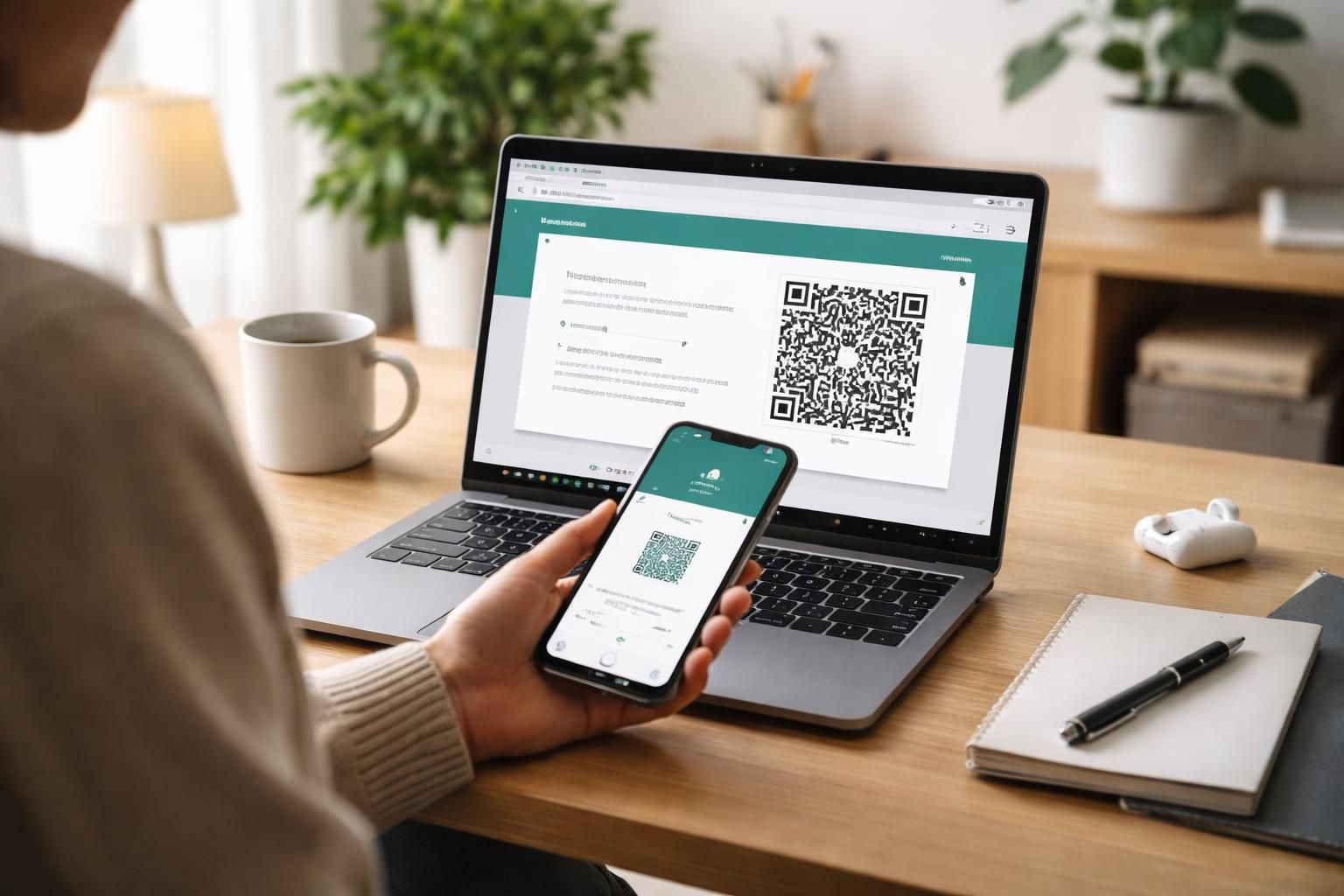
La première action consiste à se rendre sur le site web.whatsapp.com en ouvrant un navigateur sur votre ordinateur. Une fois le site chargé, un code QR apparaîtra sur l’écran. Ce code est essentiel pour établir la connexion entre les deux appareils. Ne fermez pas la page, car vous en aurez besoin dans la prochaine étape.
Scanner le code QR avec le téléphone
À ce stade, il est temps d’utiliser votre smartphone. Ouvrez l’application WhatsApp et accédez aux paramètres de connexion :
- Pour Android : cliquez sur les trois points en haut à droite, puis sélectionnez Appareils connectés.
- Pour iOS : allez dans les Réglages, puis choisissez Appareils connectés.
Une fois dedans, appuyez sur Connecter un appareil. La caméra de votre téléphone s’ouvrira automatiquement. Pointez-la vers le code QR affiché sur l’ordinateur. En quelques secondes, vous serez connecté, et toutes vos conversations apparaîtront sur l’écran de votre ordinateur.
Fonctionnalités clés de WhatsApp Web
Une fois la connexion établie, l’utilisateur peut profiter de diverses fonctionnalités qui renforcent l’expérience de messagerie. Voici quelques aspects essentiels à considérer :
Gestion des messages et des fichiers
Tout comme sur l’application mobile, il est possible d’envoyer et de recevoir des messages texte, images et documents. L’icône en forme de trombone permet d’attacher un fichier directement depuis votre ordinateur, ce qui facilite le partage de documents de travail, photos ou vidéos sans avoir à les transférer au préalable sur le smartphone.
Gestion des groupes et des contacts
WhatsApp Web permet également d’archiver, supprimer ou épingler des conversations pour un accès rapide. Pour créer un nouveau groupe ou ajouter de nouveaux contacts, il suffit de cliquer sur les icônes correspondantes situées en haut de la liste des discussions. Cela optimise la gestion de la communication, en particulier pour les entreprises qui gèrent plusieurs projets en parallèle.
Prise en charge des messages vocaux
Les utilisateurs peuvent écouter et enregistrer des messages vocaux directement à partir de leur ordinateur. Cette fonctionnalité est très pratique pour ceux qui préfèrent utiliser un microphone d’ordinateur plutôt que le petit micro du téléphone. Cela donne également une meilleure qualité audio lors des enregistrements.
Solutions aux problèmes de connexion
Malgré la simplicité du processus de connexion, des problèmes peuvent survenir. Voici quelques solutions aux problèmes les plus courants :
Lorsque le code QR ne fonctionne pas
Si le code QR ne se scanne pas, il est essentiel de vérifier quelques éléments. Une luminosité d’écran trop faible peut rendre le code difficile à lire. Augmentez la luminosité de votre écran pour faciliter le scanning. De plus, assurez-vous que l’appareil photo de votre smartphone est propre et qu’aucun reflet n’obscurcit le code.
Déconnexion involontaire
Si votre connexion à WhatsApp Web est instable, vérifiez l’état de la connexion Internet sur les deux appareils. Il peut être utile de redémarrer votre routeur ou de réinitialiser la connexion Wi-Fi sur votre smartphone. Dans le cas où la connexion se déconnecte automatiquement, cela peut être dû à une perte de connexion sur votre appareil mobile. Assurez-vous que votre téléphone reste bien connecté à Internet.
Se déconnecter de WhatsApp Web
Pour garantir la sécurité de vos conversations, il est vivement recommandé de vous déconnecter de WhatsApp Web après chaque utilisation, surtout si vous utilisez un ordinateur public. Pour ce faire, cliquez sur les trois petits points en haut de l’écran, puis sélectionnez Déconnexion.
Accéder à WhatsApp Web depuis d’autres appareils
Il est également possible d’accéder à WhatsApp Web depuis d’autres types d’appareils, comme les tablettes ou les iPads. Pour ce faire, il faut s’assurer que le mode Affichage bureau est activé dans le navigateur utilisé. Voici les étapes :
Utilisation d’une tablette ou d’un iPad
Ouvrez le navigateur sur votre tablette, allez sur le site WhatsApp Web et activez le mode bureau. Cette option se trouve généralement dans les paramètres du navigateur. Une fois cela fait, suivez les mêmes étapes que sur ordinateur, en scannant le code QR avec l’application mobile.
Maintenir WhatsApp à jour pour une meilleure expérience
Pour profiter pleinement des fonctionnalités de WhatsApp Web, il est crucial de maintenir l’application à jour. Cela permet d’éviter d’éventuels bugs tout en garantissant l’accès aux dernières améliorations de sécurité.
Les mises à jour régulières sont non seulement bénéfiques pour la performance de l’application, mais elles permettent également d’accéder à de nouvelles fonctionnalités. Cela comprend des améliorations dans la transmission de l’audio et de la vidéo, ce qui est essentiel dans le cadre de discussions professionnelles importantes.
| Fonctionnalités | Description |
|---|---|
| Envoi de messages | Permet d’envoyer des messages texte, images et vidéos facilement. |
| Partage de fichiers | Facilite l’envoi de documents sans transfert préalable sur le téléphone. |
| Gestion des groupes | Facilite l’ajout, l’archivage et la suppression de conversations. |
| Messages vocaux | Permet d’écouter et d’enregistrer des messages vocaux directement depuis l’ordinateur. |