Avec l’évolution constante des technologies, les ordinateurs portables sont devenus indispensables dans notre quotidien. Toutefois, le fait qu’un appareil s’allume sans démarrer peut être source de frustration. Cet article se penche sur les causes possibles de ce phénomène courant qui affecte notamment les ordinateurs portables de la marque Asus, tout en proposant des solutions concrètes pour y remédier.
Les symptômes d’un ordinateur portable Asus qui s’allume mais ne démarre pas
Il est vital de pouvoir identifier les premiers signes d’un dysfonctionnement de votre ordinateur portable Asus. Lorsque l’appareil s’allume, plusieurs indications peuvent signifier qu’il n’ira pas au-delà de l’écran d’accueil. Cela inclut:
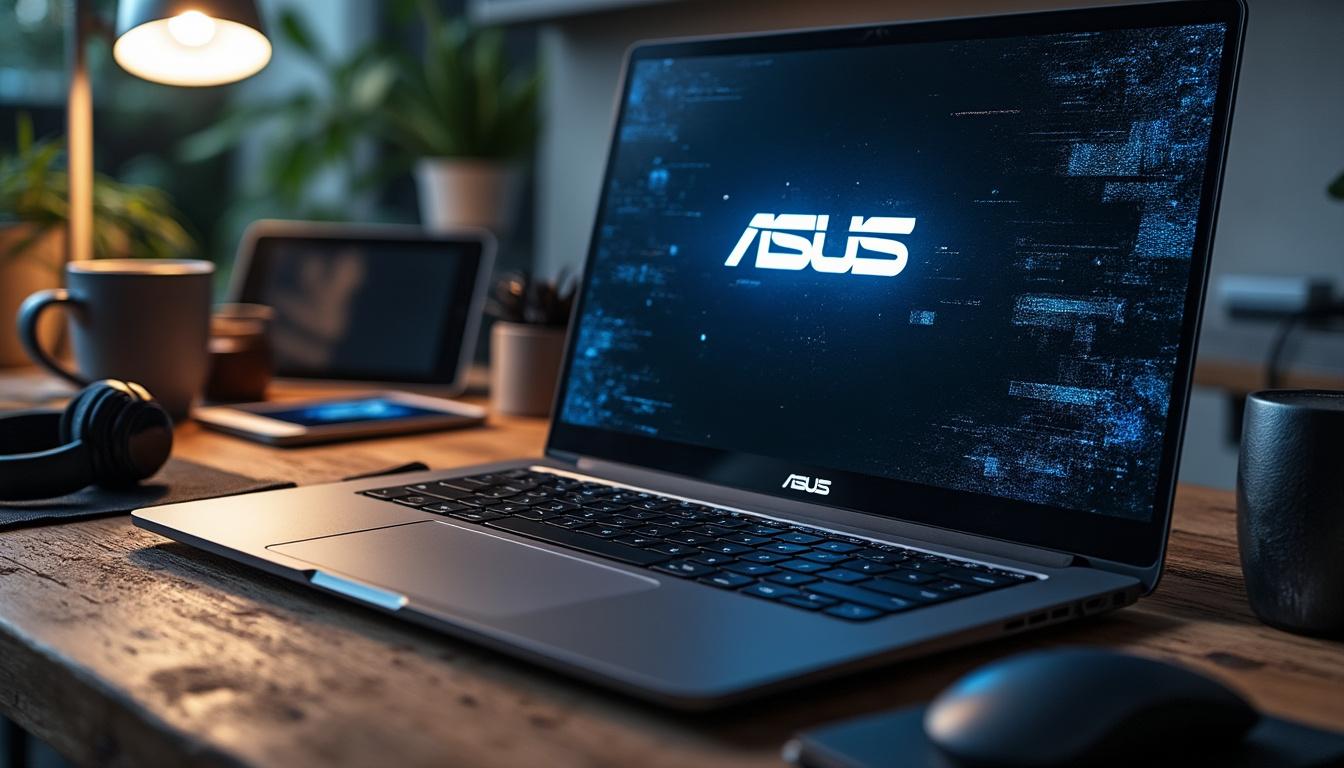
- Un écran noir ou figé après l’affichage du logo Asus.
- Un bip sonore répétitif, indiquant souvent un problème de matériel.
- La lumière des LED qui clignote sans explication évidente.
Ces symptômes peuvent être assez similaires à ceux que l’on observe chez d’autres marques comme Dell, HP ou Lenovo, ce qui rend d’autant plus important le processus de dépannage.
Analyse des causes sous-jacentes
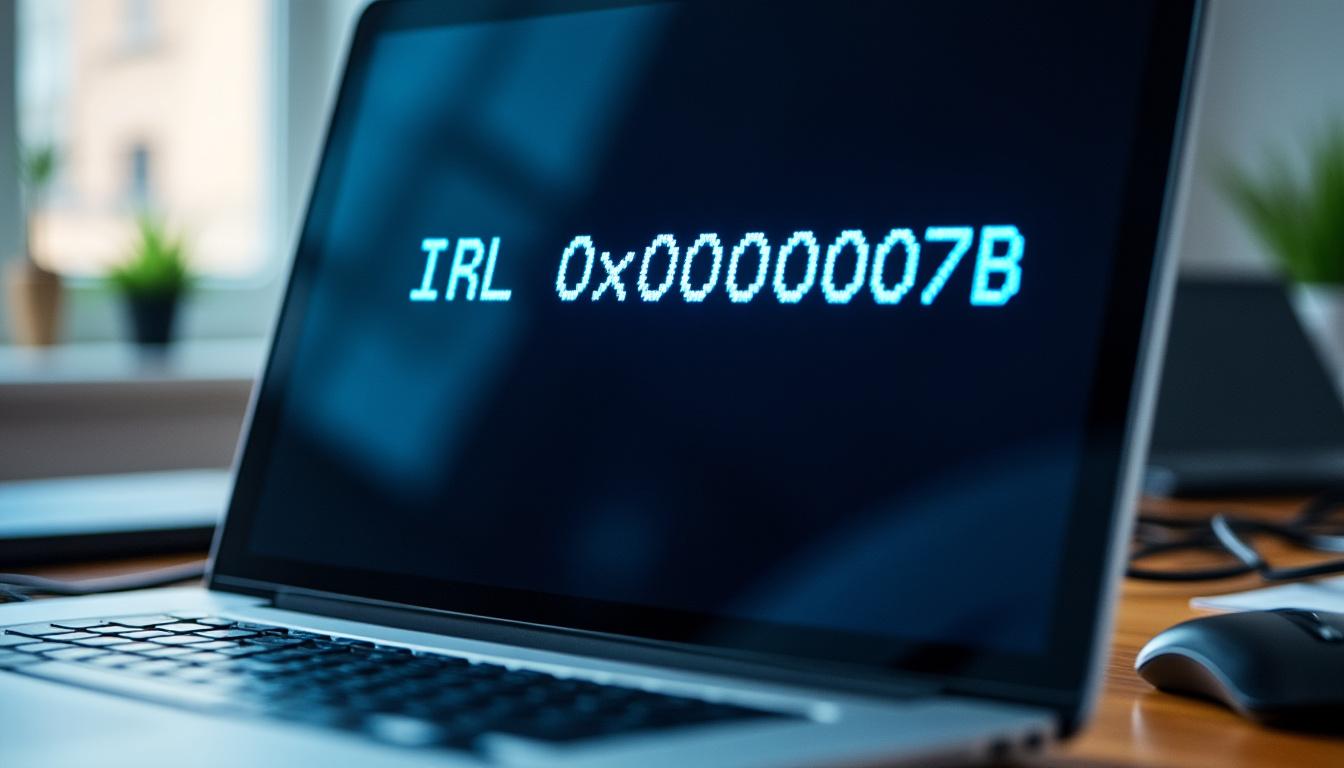
Comprendre les causes de ce problème exige d’explorer plusieurs domaines, allant du matériel aux logiciels. Les principales raisons qui peuvent causer un ordinateur portable Asus à s’allumer sans démarrer incluent :
- Problèmes d’alimentation : Vérifiez si le chargeur fonctionne correctement. Parfois, des fluctuations d’alimentation peuvent causer des échecs au démarrage.
- Problèmes matériels : Des composants comme la RAM ou le disque dur peuvent être mal connectés ou défectueux.
- Corruption du système d’exploitation : Si le système d’exploitation est corrompu, cela peut entraîner un échec au démarrage.
Il est crucial de faire un diagnostic précis avant d’agir. En cas de doute, contactez un professionnel certifié ou le support technique Asus pour obtenir des conseils.
| Symptôme | Cause possible | Solution |
|---|---|---|
| Écran noir après le logo | Corruption des fichiers système | Restaurer le système à partir des paramètres de récupération |
| Bip sonore répétitif | Problème matériel | Vérifiez la connexion des composants |
| Lumière des LED clignotante | Problème d’alimentation | Essayez un autre chargeur |
Solutions pour résoudre le problème
Le dépannage nécessite souvent de suivre une série d’étapes afin de déterminer la source du problème. Voici quelques pistes :
Vérification des périphériques externes
Il est conseillé de déconnecter tous les périphériques externes de l’ordinateur, tels que souris, claviers, et disques durs. Parfois, un périphérique défectueux peut empêcher le démarrage de l’ordinateur.
Après avoir déconnecté ces appareils, redémarrez l’ordinateur et observez. Si l’ordinateur démarre normalement, reconnectez les périphériques un par un pour identifier celui qui pose problème.
Réinitialisation matérielle
Une réinitialisation matérielle peut souvent résoudre les soucis liés à des anomalies de ce genre. Pour effectuer cette réinitialisation :
- Éteignez l’ordinateur et débranchez-le.
- Retirez la batterie (si possible) et maintenez le bouton d’alimentation enfoncé pendant environ 15 secondes.
- Reconnectez la batterie et le chargeur, puis essayez de démarrer l’ordinateur.
Le rôle de la maintenance préventive
Pour éviter des problèmes futurs, la maintenance préventive est essentielle. Cela inclut:
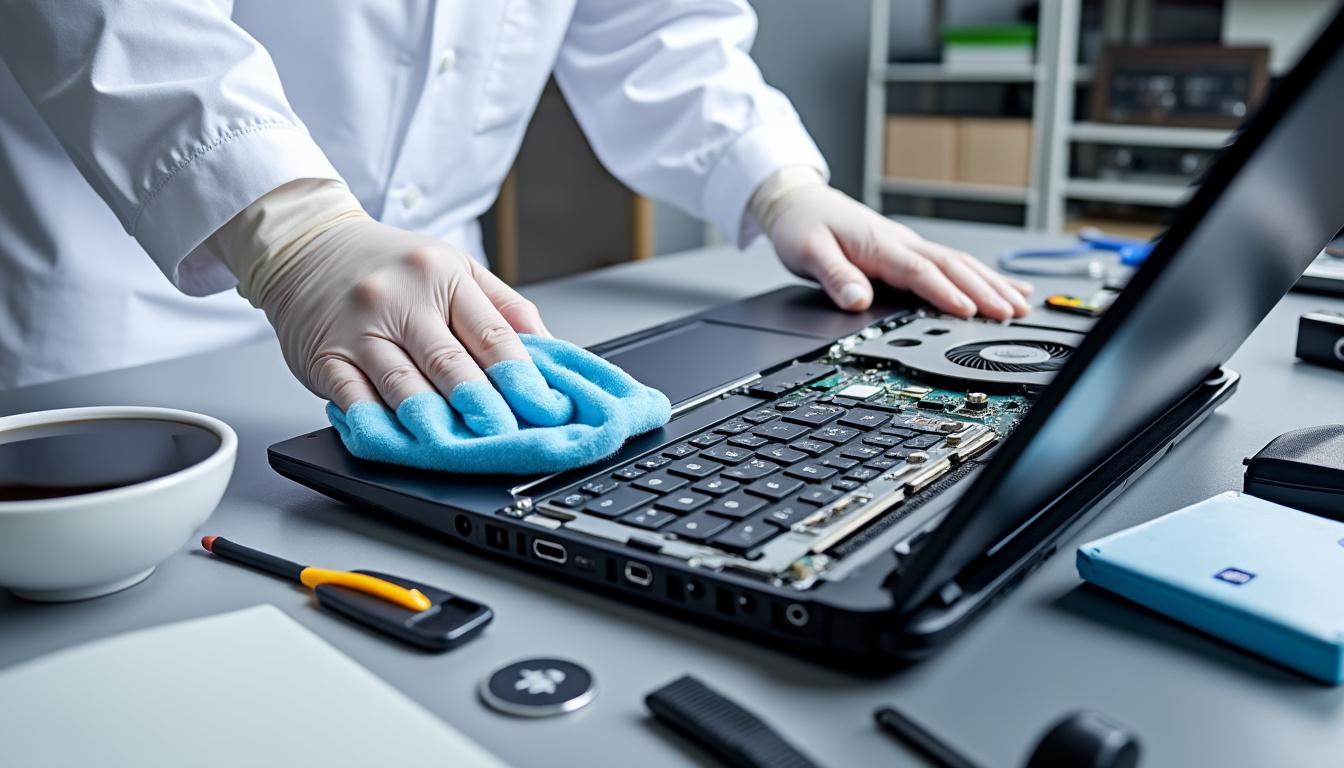
- Nettoyage régulier : La poussière peut s’accumuler à l’intérieur de l’ordinateur et causer des surchauffes.
- Mises à jour logicielles : Gardez votre système d’exploitation et vos pilotes à jour pour minimiser les bugs et autres problèmes.
Un entretien régulier permet également de prolonger la durée de vie de l’ordinateur, réduisant ainsi les risques d’accidents similaires.
La sauvegarde régulière des données
Les utilisateurs devraient habituellement effectuer des sauvegardes régulières de leurs données. Cela les protège contre la perte de fichiers importants en cas d’échec du système. Outils comme OneDrive ou Google Drive peuvent simplifier cette tâche. Le fait de sauvegarder les fichiers peut également faciliter les restaurations futures, en permettant un accès rapide à des versions antérieures des fichiers en cas d’accident.
| Type de maintenance | Fréquence recommandée | Outils recommandés |
|---|---|---|
| Nettoyage matériel | Tous les 6 mois | Aspirateur, souffleur d’air |
| Mises à jour logicielles | Mensuellement | Configuration système |
| Sauvegardes de données | Hebdomadairement | Cloud, disques durs externes |
Les différences entre les marques face à ce problème
Il est intéressant de noter que des anomalies au démarrage affectent différemment les marques. Par exemple, les utilisateurs d’Asus rencontrent souvent des problèmes similaires à ceux des utilisateurs de Toshiba ou Acer. Voici un aperçu des marques et de leur fréquence de problèmes :
| Marque | Fréquence des problèmes de démarrage (%) |
|---|---|
| Asus | 18% |
| Dell | 20% |
| HP | 12% |
| Lenovo | 15% |
| Acer | 10% |
Les résultats montrent une prédominance des problèmes sur les marques comme Asus et Dell, ce qui peut résulter de la qualité des composants ou de la conception spécifique des appareils. Il est donc essentiel de comparer les modèles et les avis des utilisateurs avant un achat.
FAQ
Pourquoi mon ordinateur portable Asus reste-t-il bloqué au démarrage?
Il peut y avoir plusieurs raisons, notamment des problèmes liés au disque dur, à la RAM, ou même à des fichiers système corrompus.
Comment réinitialiser mon portable Asus?
Pour ce faire, il est recommandé de retirer la batterie (si possible), de maintenir le bouton d’alimentation enfoncé pendant 15 secondes, puis de reconnecter et redémarrer.
Quelles sont les meilleures pratiques de maintenance?
Nettoyage régulier, mises à jour des logiciels et sauvegardes fréquentes sont des moyens efficaces pour maintenir votre ordinateur en bon état.
Quel est le rôle de l’alimentation dans le démarrage?
Un chargeur défectueux ou une batterie profondément déchargée peuvent empêcher l’ordinateur de démarrer correctement.
Faut-il contacter un professionnel pour ce genre de problème?
Si vous n’arrivez pas à résoudre le problème vous-même, il est préférable de faire appel à un service technique ou de consulter le support client de la marque.
Diagnostic avancé et outils à connaître
Au‑delà des vérifications basiques, il est utile d’explorer le niveau firmware et les diagnostics disque pour cerner un démarrage bloqué. Accéder au UEFI, CMOS, S.M.A.R.T. permet de contrôler l’ordre de démarrage, l’état de la pile CMOS et la santé des unités de stockage via des attributs SMART — informations précieuses pour détecter un secteur défectueux ou une usure prématurée d’un support NVMe ou SATA. Pensez aussi à vérifier le firmware du contrôleur de stockage et les réglages du contrôleur NVMe, car une incompatibilité ou un pilote chipset obsolète peut empêcher la main‑mise du chargeur d’amorçage sur la partition de démarrage. Si la partition de récupération est corrompue, la création d’une clé USB bootable contenant une image système peut vous permettre de démarrer, d’exécuter des vérifications d’intégrité et, si nécessaire, de restaurer ou réinstaller proprement le système sans perdre les données essentielles.
Enfin, exploitez les journaux et les outils de diagnostic pour affiner l’analyse : le journal d’événements au démarrage, les messages POST et les résultats d’un test mémoire approfondi aident à isoler les défaillances matérielles des erreurs logicielles. Des utilitaires de diagnostic embarqués ou des images de secours permettent d’exécuter un test complet du disque et de la mémoire, d’examiner la table de partitions et d’évaluer l’intégrité du chargeur d’amorçage. En dernière instance, notez l’importance d’une image système à jour : elle accélère la récupération et limite le risque de perte en cas de panne irréversible. Ces démarches avancées réduisent considérablement le recours au service technique tout en offrant une stratégie claire pour restaurer la capacité de démarrage de l’appareil.