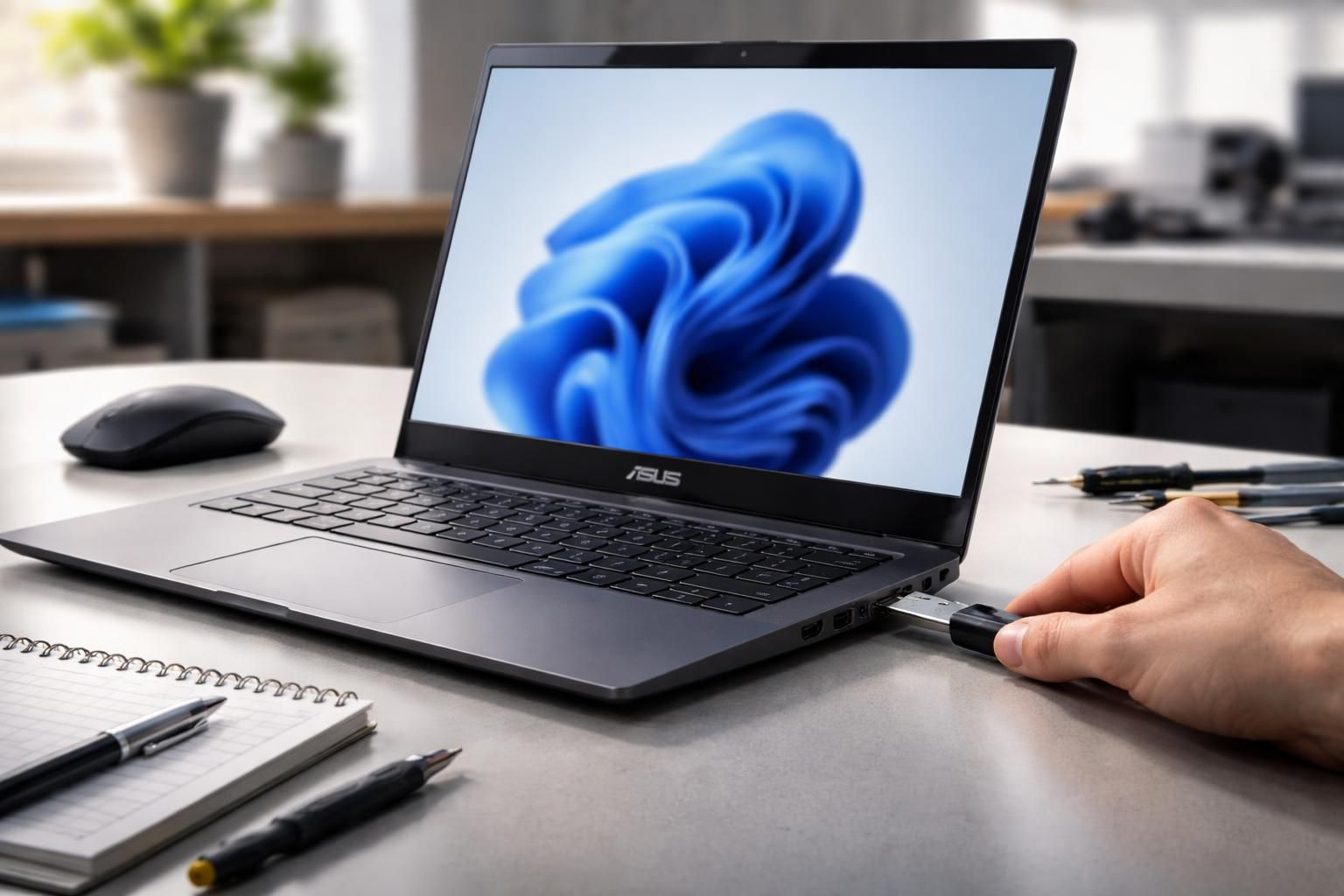
La gestion des systèmes d’exploitation, notamment Windows 11, exige une attention particulière, surtout lorsqu’on fait face à des pannes inattendues. La polyvalence des outils numériques, comme une clé USB de réparation, pourra s’avérer essentielle pour la maintenance et la récupération du système. Cette clé USB constitue un moyen de réagir rapidement contre des problèmes tels que le démarrage défaillant ou les erreurs critiques, rendant ainsi le dépannage système plus accessible. Les utilisateurs de PC Asus bénéficient de cette approche, facilitant la réinstallation de Windows ou tout autre processus de récupération. La création de cette clé de dépannage est un acte préventif qui demande une compréhension des étapes et des précautions à prendre, notamment en ce qui concerne la sécurité des données personnelles.
Qu’est-ce qu’une clé USB de réparation Windows 11 ?
Une clé USB de réparation Windows 11 est un dispositif de stockage qui permet d’accéder aux outils de diagnostic et de réparation de l’OS de Microsoft. Ce support contient les fichiers nécessaires pour initier un environnement de récupération, souvent désigné sous le nom de WinRE (Windows Recovery Environment). Lorsque le système ne peut pas démarrer correctement, le branchement de cette clé signale au PC de démarrer à partir de celle-ci, permettant ainsi d’accéder à une série d’options de dépannage.
Fonctionnalités principales d’une clé USB de réparation
Ce type de clé USB n’est pas simplement un moyen de démarrage ; elle intègre plusieurs fonctions importantes :
- Restaurer Windows à partir d’un point de restauration système
- Réinitialisation PC : possibilité de restaurer le système à son état d’origine
- Interface de commande : accès à des outils avancés
- Réparation du démarrage : corrige les problèmes qui empêchent Windows de démarrer
- Restauration d’une image système : si une image de sauvegarde a été créée préalablement
Il est crucial de noter que cette clé ne sauvegarde pas les fichiers personnels. Sa fonction est purement utilitaire, centrée sur la correction des erreurs de système et non sur la récupération de données. Microsoft conseille de créer ce type de clé dès que le PC est opérationnel, car tout retard pourrait rendre cette opération impossible en cas de panne.
Pourquoi créer une clé USB de réparation ?
Le principal intérêt de posséder une clé USB de réparation réside dans la prévention des conséquences néfastes d’imprévus informatiques. En effet, de nombreux utilisateurs ne prennent pas conscience de l’importance de cet outil avant qu’un problème ne survienne, entraînant souvent une perte de temps et potentiellement des données.
Anticipation des problèmes hivernaux d’ordinateur
Avec l’augmentation de l’utilisation des ordinateurs, la probabilité de rencontrer des problèmes techniques a également grimpé. Que ce soit un problème écran bleu, des erreurs de mise à jour ou des corruption de fichiers, disposer d’une clé USB de réparation peut permettre de minimiser les désagréments. De plus, être préparé signifie pouvoir agir plus rapidement, réduisant ainsi le temps d’inactivité. En 2026, de nombreuses entreprises continuent de souffrir de pertes de productivité en raison d’inefficacités informatiques, notamment parce qu’elles négligent la création de vitales clés de récupération.
Récupération rapide et accessible
Avoir cette clé à portée de main offre un sentiment de sécurité et la possibilité de rétablir rapidement un PC défaillant. Grâce à elle, un utilisateur, qu’il soit professionnel ou particulier, peut aborder des situations mixtes sachant qu’il possède un moyen fiable de rétablir son système d’exploitation sans avoir à recourir à des services de récupération coûteux ou à de longues attentes.
Comment créer une clé USB de réparation sous Windows 11
La création d’une clé USB de réparation est un processus relativement simple qui ne nécessite pas de compétences techniques avancées. Voici les étapes à suivre pour créer ce support de dépannage.
Pré-requis
Avant de commencer, certains éléments sont nécessaires :
- Une clé USB d’au moins 16 Go (Microsoft recommande 16 Go minimum, bien que 8 Go puissent suffire si vous ne sauvegardez pas les fichiers système)
- Un PC sous Windows 11 pleinement fonctionnel
- Un certain temps devant vous (10 à 15 minutes)
Attention, toutes les données présentes sur la clé USB seront effacées durant le processus. Par conséquent, il est conseillé de sauvegarder son contenu ailleurs.
Les étapes de création
Pour créer le lecteur de récupération, suivez ces étapes :
- Branchez la clé USB à un port de votre PC et notez sa lettre d’attribution.
- Accédez à l’outil de création de lecteur de récupération via la fonction de recherche de Windows.
- Acceptez les droits administratifs si demandés.
- Choisissez d’inclure ou non les fichiers système, puis cliquez sur « Suivant ».
- Sélectionnez votre clé USB dans la liste, vérifiez bien qu’il s’agit de la bonne.
- Confirmez la création après avoir été averti que tout le contenu sera supprimé.
- Passez par le processus de formatage et de copie. Cela peut durer entre 10 et 30 minutes.
- Terminez en cliquant sur “Terminer” une fois le processus achevé.
| Étapes | Description |
|---|---|
| Branchement de la clé USB | Connectez la clé à un port et vérifiez la lettre attribuée. |
| Lancement de l’outil | Recherchez “lecteur de récupération” et ouvrez l’outil. |
| Options de sauvegarde | Choisissez d’inclure les fichiers système pour une réinstallation complète. |
| Création du lecteur | Patientez pendant que Windows formate et copie les fichiers. |
Votre clé USB de réparation est maintenant prête à l’emploi.
Utilisation de la clé USB de réparation sur un PC Asus
Face à un souci de démarrage ou à des dysfonctionnements, utiliser la clé USB de réparation est la solution à envisager. Voici comment procéder, spécifiquement pour un PC Asus.
Étapes pour démarrer avec la clé USB
Voici les étapes pour utiliser la clé de réparation :
- Éteignez l’ordinateur complètement.
- Branchez la clé USB au port correspondant.
- Démarrez le PC et appuyez sur la touche spécifique (généralement F2 ou Échap) pour accéder au menu de boot.
- Dans le menu, sélectionnez votre clé USB comme dispositif de démarrage.
- Choisissez la configuration du clavier (AZERTY).
- Une fois sur l’écran « Choisir une option », sélectionnez « Dépannage ».
Cette démarche vous mènera à plusieurs outils de réparation :
- Outil de réparation de démarrage
- Invite de commandes
- Désinstallation de mises à jour
- Restauration du système
- Option de téléchargement pour une nouvelle instance de Windows
Les limites de la clé USB de réparation
Il est crucial de connaître les limites de la clé USB de réparation pour ne pas s’attendre à des résultats irréalistes. Malgré ses avantages, cet outil ne doit pas être considéré comme une solution miracle.
Ce que ne peut pas faire la clé USB
La clé USB de réparation présente des restrictions significatives :
- Elle ne peut pas sauvegarder vos fichiers personnels. Si le disque dur tombe en panne, aucune donnée n’est récupérable.
- Elle est liée à votre appareil. Une clé de récupération créée pour un PC ne peut pas fonctionner sur un autre.
- Il s’agit de réparation, pas d’installation complète. Pour un système d’exploitation complètement neuf, une clé d’installation convenable est nécessaire.
- Elle peut devenir obsolète. Les mises à jour de Windows doivent être suivies par la création d’une nouvelle clé.
Adopter une approche réactive est important, mais la prévention, par des sauvegardes régulières, est tout aussi vitale pour un maintien optimal de la performance du système.
Conseils pratiques pour l’utilisation de la clé USB de réparation
Pour maximiser l’efficacité de la clé USB de réparation, certains conseils peuvent être bénéfiques.
Organiser et étiqueter sa clé USB
Gardez en mémoire que le jour où vous aurez besoin de la clé est souvent imprévu. Étiquetez clairement votre clé USB pour éviter toute confusion. Conservez-la également dans un endroit accessible et connu, comme un tiroir de bureau spécifique.
Testante périodiquement votre clé
Il est opportun de vérifier régulièrement que la clé fonctionne convenablement. Cela inclut le test périodique de la clé pour s’assurer qu’elle démarre correctement votre système. Les mises à jour majeures peuvent également nécessiter un renouvellement de la clé de récupération.