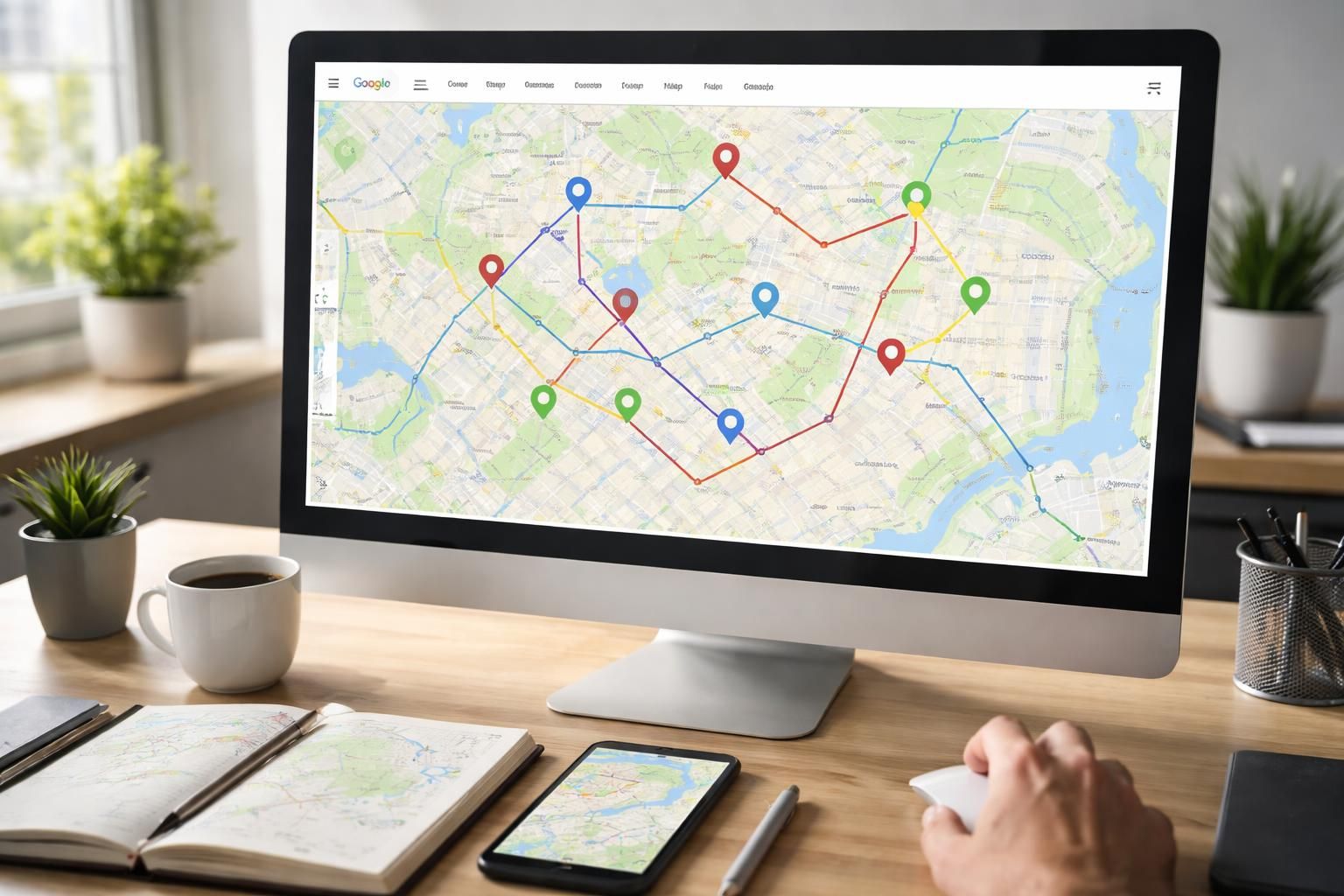
À l’ère numérique, la capacité de créer une carte personnalisée est devenue un outil indispensable pour les professionnels comme pour les amateurs de voyages. Google Maps, avec son interface intuitive et ses fonctionnalités riches, offre une solution accessible à tous pour concevoir des cartes qui répondent à des besoins spécifiques. Qu’il s’agisse de préparer un voyage, de planifier des visites touristiques, ou d’organiser des événements, cet outil permet d’ajouter des itinéraires, des marqueurs et même des éléments multimédias pour enrichir l’expérience utilisateur. En 2026, la personnalisation des cartes est plus pertinente que jamais, avec une utilisation croissante dans le cadre professionnel pour la géolocalisation et la planification stratégique. Découvrez comment tirer parti des fonctionnalités avancées de Google My Maps pour créer une carte qui répond à vos exigences.
Qu’est-ce que Google My Maps et pourquoi l’utiliser ?
Google My Maps est un service dérivé de Google Maps, spécialement conçu pour la création de cartes personnalisées. Contrairement à l’application standard, My Maps permet d’ajouter des informations détaillées, d’organiser des calques, d’insérer des descriptions, et même de joindre des images ou des vidéos à chaque point d’intérêt. Cette fonctionnalité est particulièrement pertinente pour ceux qui désirent présenter des données d’une manière visuelle et engageante. Par exemple, un gestionnaire de projet pourrait utiliser My Maps pour visualiser les différents lieux d’implantation d’entreprise sur une carte interactive. Les possibilités sont nombreuses, allant de la planification de voyages à des applications plus professionnelles pour une meilleure présentation des données géographiques. Étant connectés à l’écosystème Google, les utilisateurs peuvent également bénéficier d’une intégration transparente avec d’autres services de Google, tels que Google Drive, facilitant ainsi le partage et la collaboration.
Fonctionnalités essentielles de Google My Maps
Les fonctionnalités de Google My Maps permettent aux utilisateurs d’exploiter la puissance de la cartographie pour divers projets. Voici quelques-unes des options principales :
- Calques personnalisables : Les utilisateurs peuvent créer plusieurs calques pour organiser les données par thème, journée ou type de lieu. Par exemple, un calque pourrait être dédié aux restaurants, tandis qu’un autre pourrait regrouper les sites touristiques.
- Ajout de points d’intérêt : Il est possible de rechercher des emplacements et de les ajouter directement à la carte, ou de les insérer manuellement si nécessaire. Cela facilite l’inclusion de lieux uniques ou moins connus.
- Itinéraires détaillés : Users can create travel routes with instructions for different modes of transport, facilitating urban navigation or road trips.
En effet, l’agencement des données permet une consultation intuitive, un atout majeur pour quiconque souhaite naviguer efficacement dans l’information géographique.
Accéder à Google My Maps : étapes préliminaires
Pour utiliser Google My Maps, il est nécessaire d’avoir un compte Google. Accéder à la plateforme est simple : il suffit de se rendre sur le site dédié. Une fois connected, l’utilisateur peut créer de nouvelles cartes ou ouvrir celles déjà existantes. Voici les étapes clés :
- Visitez le site de Google My Maps.
- Connectez-vous avec votre compte Google.
- Cliquez sur « Créer une nouvelle carte » pour commencer.
- Personnalisez le titre de la carte et ajoutez une description.
A noter : Le partage de la carte sera plus facile si des titres clairs sont utilisés.
Ces étapes simples ouvrent la voie à une multitude d’options de personnalisation, rendant le processus accessible à tous, des novices aux utilisateurs avancés.
Création de votre première carte étape par étape
La création d’une carte personnalisée avec Google My Maps se fait en quelques étapes simples. Après avoir démarré une nouvelle carte, l’interface propose différents outils pour interagir avec la carte. Voici les étapes détaillées :
- Choix de la base de carte : Sélectionnez un style de carte. Google propose différentes options telles que carte classique ou satellite, permettant d’adapter l’esthétique de la carte à votre projet.
- Ajout de marqueurs : Utilisez la barre de recherche pour trouver des lieux particuliers, ou placez manuellement des signets en appuyant sur l’icône dédiée.
- Organisation par calques : Créez plusieurs calques selon les besoins, par exemple, un calque pour les activités du jour et un autre pour les lieux de restauration.
- Ajout de photos et descriptions : Une fonctionnalité intéressante permet d’ajouter des images, rendant la carte plus informative et engageante.
Chaque étape permet d’enrichir l’expérience de l’utilisateur, transformant une simple carte en un véritable guide interactif.
Personnaliser les éléments de votre carte
La personnalisation est l’un des principaux atouts de Google My Maps. Les utilisateurs peuvent ajuster l’apparence de chaque élément pour répondre à leurs besoins. Voici quelques points clés à ce sujet :
- Modification des icônes : Il est possible de changer la couleur et l’icône des marqueurs pour une identification rapide, par exemple, une icône différente pour les lieux de restauration par rapport aux sites culturels.
- Ajout de descriptions : Chaque point d’intérêt peut être enrichi d’une description, incluant des horaires et tarifs lorsque cela est pertinent.
- Noter les zones : Avec l’outil de dessin, les utilisateurs peuvent définir des zones géographiques spécifiques, comme des quartiers ou des lieux d’événements.
Ces fonctionnalités de personnalisations permettent une présentation claire et structurée des informations, essentielle pour la compréhension et l’accès rapide aux données.
Créer des itinéraires et gérer les calques
La génération d’itinéraires est une fonctionnalité clé de Google My Maps, rendant la création d’un chemin unique pour des déplacements plus facile. Les utilisateurs peuvent créer des itinéraires via différents modes de transport, notamment la marche, le vélo et la voiture. Pour cela, il suffit de sélectionner « Ajouter un itinéraire » et de choisir le mode souhaité. Chaque itinéraire peut être modifié en faisant glisser les points sur la carte pour ajuster le parcours.
Concernant les calques, leur gestion est vitale pour une bonne organisation des informations. Chaque carte peut contenir jusqu’à 10 calques, permettant de répartir les points par thèmes ou jours. Par exemple, un calque pourrait être dédié aux activités de loisirs tandis qu’un autre pourrait se concentrer sur des visites d’entreprises, ce qui facilite l’accès aux informations pertinentes lors de l’utilisation de la carte. Si le nombre de points dépasse les limites, il est judicieux de diviser les projets en plusieurs cartes, améliorant ainsi la lisibilité et l’accessibilité des informations.
Gérer et partager vos cartes efficacement
Après avoir créé une carte personnalisée sur Google My Maps, la gestion et le partage des informations deviennent essentiels pour maximiser l’utilité de l’outil. Pour cela, la plateforme offre plusieurs solutions adaptées aux besoins collaboratifs :
- Partage des cartes : Google My Maps permet aux utilisateurs de partager leurs créations par le biais d’un lien. Il suffit de cliquer sur le bouton « Partage » et de choisir les options de visibilité.
- Collaboration : Pour des projets d’équipe, il est possible d’inviter des personnes à modifier la carte, ce qui facilite la collaboration en temps réel.
- Intégration sur des sites : Les cartes peuvent également être intégrées à des sites web, ce qui enrichit les contenus en ligne avec des données géographiques interactives.
Ces outils de partage et de gestion sont inestimables pour les professionnels souhaitant améliorer leur communication ou leur stratégie marketing par l’utilisation de contenu cartographique.
Exporter vos cartes et utiliser des données externes
Google My Maps permet également d’exporter des cartes au format KML ou KMZ, essentiel pour une utilisation avec d’autres logiciels de cartographie ou SIG. Cela permet aux utilisateurs de transférer facilement des données entre diverses plateformes. De plus, les utilisateurs peuvent importer des données de feuilles de calcul, comme des fichiers CSV ou XLSX, facilitant la création de repères en grandes quantités. Cela est particulièrement utile dans un cadre professionnel où la gestion d’un volume important d’emplacements est fréquente.
Dans le cas où des utilisateurs souhaitent travailler avec un ensemble de données spécifique, cette fonctionnalité d’importation permet de centraliser toutes les informations et d’obtenir une vue d’ensemble à l’aide de la cartographie. Pour les entreprises, cela représente un avantage considérable dans l’optimisation de la gestion des lieux ou des points de vente.
| Fonctionnalité | Description |
|---|---|
| Création de calques | Organisez votre carte en plusieurs calques pour faciliter la gestion et la visualisation des données. |
| Ajout de marqueurs | Intégrez des points d’intérêt avec la possibilité d’ajouter des photos et vidéos. |
| Partage collaboratif | Permettez à d’autres utilisateurs de collaborer en temps réel sur vos cartes. |
| Exportation de données | Exportez vos cartes au format KML ou KMZ pour une utilisation dans d’autres applications. |
Ces éléments illustrent clairement comment Google My Maps peut améliorer à la fois l’efficacité professionnelle et la convivialité personnelle. La cartographie devient ainsi un véritable outil stratégique, au service de la visualisation d’informations complexes. En exploitant toutes les capacités de cet outil, les utilisateurs peuvent non seulement répondre à leurs besoins spécifiques, mais également renforcer leur capacité à communiquer les informations de manière efficace et attrayante.